
phaselimiter-gui v0.2.0 est disponible — Masterisez sur votre ordinateur, sans envoyer vos fichiers
Publié le
Sommaire
phaselimiter-gui v0.2.0 est disponible : masterisez sur votre propre ordinateur, sans envoyer vos fichiers audio sur un serveur. Cette application de bureau fait fonctionner localement le moteur de mastering utilisé par AI Mastering (bakuage.com / aimastering.com).
Elle est disponible pour Windows, Mac (Apple Silicon et Intel) et Linux. Elle propose aussi des options absentes de la version en ligne, pour affiner davantage le résultat.
Télécharger phaselimiter-gui v0.2.0
Masterisez sans envoyer vos fichiers
Tout le traitement audio s’effectue sur votre ordinateur. Vos morceaux inédits et les autres fichiers que vous ne souhaitez pas transmettre à un service externe restent ainsi chez vous pendant le mastering.
Les points forts de l’application
- Aucun envoi nécessaire. Le mastering se fait localement, sans transférer l’audio vers un serveur.
- Windows, Mac et Linux. Les Mac équipés de puces Apple Silicon comme de processeurs Intel sont pris en charge.
- Plus de réglages que dans la version en ligne. Des options supplémentaires permettent d’affiner votre master.
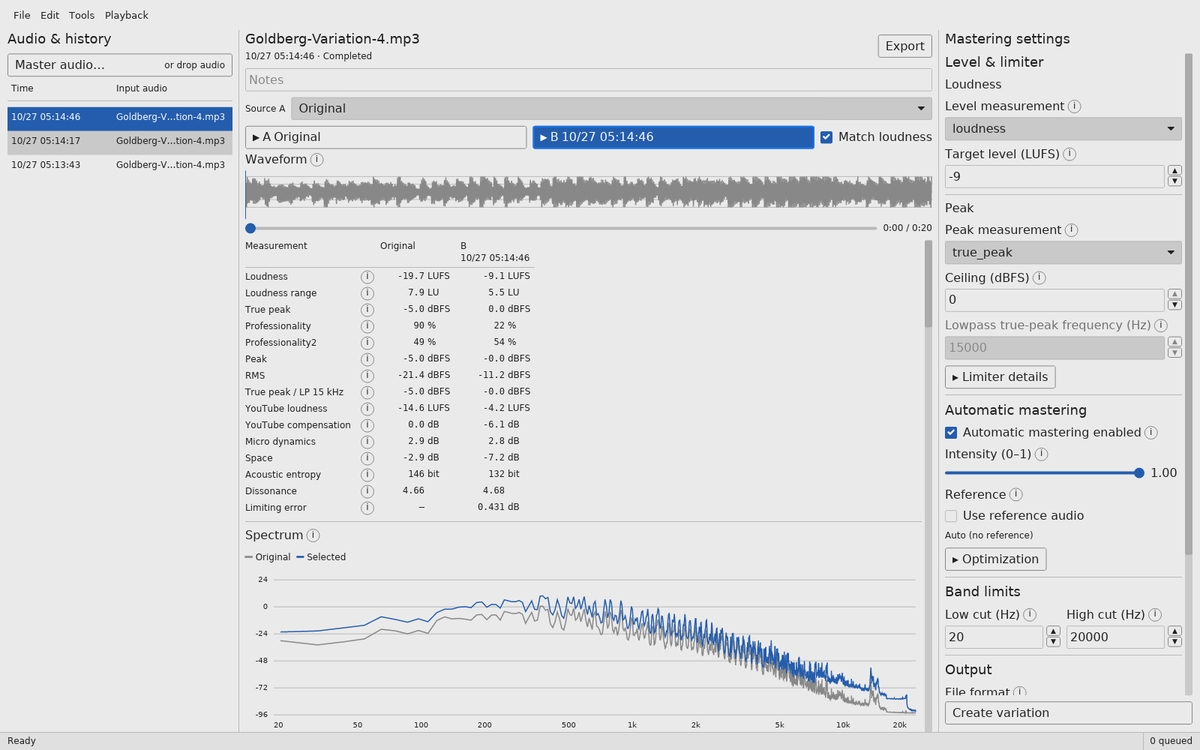
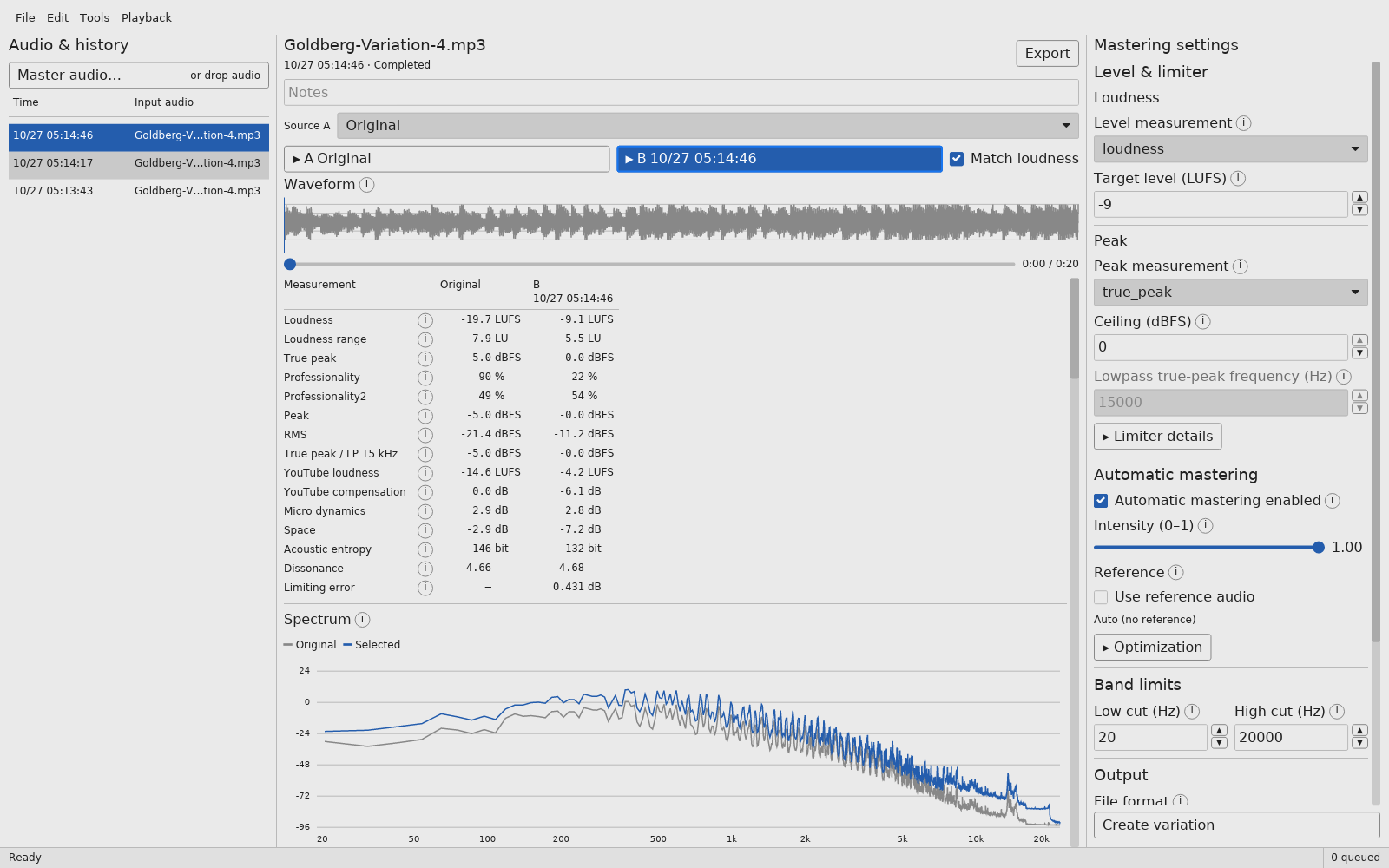
Vous pouvez comparer le résultat à l’original et écouter plusieurs versions créées avec des réglages différents. Commencez par les réglages par défaut, puis ajustez selon vos besoins.
Premiers pas
- Choisissez les réglages. Consultez Mastering settings à droite. Les valeurs par défaut conviennent pour un premier essai. Pour changer de format de sortie, sélectionnez-le dans Output avant de lancer le traitement.
- Ajoutez un fichier audio. Sélectionnez-le avec Master audio… ou glissez-le sur la fenêtre. Le traitement démarre automatiquement ; plusieurs fichiers sont placés en file d’attente et traités dans l’ordre.
- Écoutez et comparez. Sélectionnez un résultat terminé dans l’historique et basculez entre A / B. Activez Match loudness pour comparer à un volume d’écoute similaire.
- Essayez une autre version. Modifiez les réglages, puis cliquez sur Create variation. Un nouveau résultat est ajouté à l’historique.
- Exportez. Choisissez le résultat à conserver et cliquez sur Export. Le dossier de destination se règle dans Tools → Options ; la barre d’état indique où le fichier a été enregistré. Si un fichier porte déjà ce nom, un numéro est ajouté au nouveau fichier.
Les fonctions en détail
Ajuster le niveau sonore, les crêtes et l’intensité du mastering
Vous pouvez régler la sonie cible, le plafond des crêtes, l’intensité du mastering automatique et l’option de préservation des basses. Il est également possible de choisir un morceau de référence dont les caractéristiques sonores serviront de cible au traitement.
Essayez d’abord les réglages par défaut, écoutez le résultat, puis ajustez. Les formats de sortie disponibles sont WAV, MP3 et AAC.
Écoute A/B avec égalisation du volume
A lit l’original et B le master. Vous pouvez passer de l’un à l’autre pendant la lecture. Match loudness réduit le volume du signal le plus fort pour rapprocher les niveaux d’écoute. Cela permet de mieux juger les changements de timbre et de dynamique, en limitant l’influence de la différence de volume.
Cliquez dans la forme d’onde pour déplacer la lecture, ou faites glisser le pointeur pour écouter une zone en boucle. Vous pouvez ainsi comparer plusieurs fois un refrain ou un passage dont les basses méritent votre attention. Cette sélection concerne uniquement l’écoute : le mastering traite toujours l’intégralité du fichier d’entrée.
Conserver et comparer plusieurs résultats
Après avoir modifié les réglages, Create variation relance le traitement à partir du fichier d’origine. Les résultats précédents sont conservés. Source A permet aussi de choisir, comme point de comparaison, un autre résultat issu du même fichier.
L’analyse affiche les formes d’onde, les spectres et des mesures comme la sonie et le true peak. Vous pouvez vous appuyer à la fois sur l’écoute, les chiffres et les graphiques pour choisir le résultat qui vous convient.
Les fichiers importés, les résultats et les réglages sont enregistrés automatiquement et retrouvés au redémarrage. L’audio importé est copié dans l’espace de stockage de l’application ; les fichiers d’origine ne sont pas modifiés. L’historique occupe de l’espace disque : supprimez les résultats devenus inutiles.
Téléchargement et démarrage
Dans la rubrique Assets de la page de la version v0.2.0, choisissez l’archive correspondant à votre système.
| Système | Fichier à télécharger |
|---|---|
| Windows 10 version 1903 ou ultérieure · x86-64 | Phaselimiter-x86_64-pc-windows-msvc.zip |
| macOS 14 ou ultérieur · Apple Silicon | Phaselimiter-aarch64-apple-darwin.zip |
| macOS 14 ou ultérieur · Intel | Phaselimiter-x86_64-apple-darwin.zip |
| Linux · x86-64 | Phaselimiter-x86_64-unknown-linux-gnu.tar.xz |
Le moteur de mastering, FFmpeg et les ressources d’analyse sont inclus. Il n’est pas nécessaire d’installer Rust ni un moteur de traitement séparé.
Décompressez l’archive complète et gardez tous les fichiers ensemble. Déplacer uniquement l’exécutable empêcherait l’application de trouver le moteur et ses ressources.
- Windows : lancez
phaselimiter-gui.exedans le dossierPhaselimiterdécompressé. - macOS : déplacez
Phaselimiter.appdans Applications, puis ouvrez-la. Cette version n’est pas notariée par Apple. Si macOS bloque son ouverture, autorisez-la dans Réglages Système → Confidentialité et sécurité. - Linux : lancez
phaselimiter-guidans le dossierPhaselimiterdécompressé. Les paquets sont compilés sous Ubuntu 22.04 et nécessitent un bureau X11 ou Wayland.
Le moteur de mastering x86-64 nécessite un processeur compatible AVX. L’archive Phaselimiter-sources.tar.xz contient le code source et les instructions de compilation ; elle n’est pas nécessaire pour utiliser l’application.
Code source et documentation
Le code source de l’interface graphique est publié sous licence MIT. Le moteur et les bibliothèques inclus conservent leurs licences respectives. Consultez le README de v0.2.0 pour les réglages détaillés et les emplacements de stockage.